100% Gratis

Todos tus enlaces favoritos,
organizados en un solo lugar

MyFavs.es es tu gestor de marcadores en la nube. Guarda URLs, ordénalas por categorías, búscalas al instante y compártelas con quien quieras. Sin pagos, sin complicaciones.

¿Cómo funciona?

En menos de 1 minuto tendrás tu panel listo

1

Regístrate gratis

Elige tu usuario, correo y contraseña. Sin tarjeta, sin pagos. Tu carpeta personal se crea al instante.

2

Guarda tus enlaces

Pega cualquier URL, asígnala a una categoría y MyFavs obtiene automáticamente el título y el icono del sitio.

3

Organiza y comparte

Arrastra para reordenar, filtra por categoría, busca al vuelo y comparte colecciones con un enlace.

Todo lo que necesitas

Categorías

Organiza por temas personalizados

Búsqueda

Encuentra enlaces al instante

Compartir

Un enlace, una categoría o todo

Responsive

Móvil, tablet y escritorio

Privacidad

Público o privado con contraseña

En la nube

Accede desde cualquier sitio

Una interfaz clara y rápida

Tarjetas visuales con iconos, chips de categoría para navegar con un clic, y arrastrar-y-soltar para reordenar. Diseñado para que encuentres lo que buscas sin perder tiempo.

  • Acceso directo desde el navegador, sin instalar nada
  • Importa todos tus marcadores de Chrome con un clic
  • Importa enlaces de otros usuarios de MyFavs
  • Recibes un email con los primeros pasos al registrarte
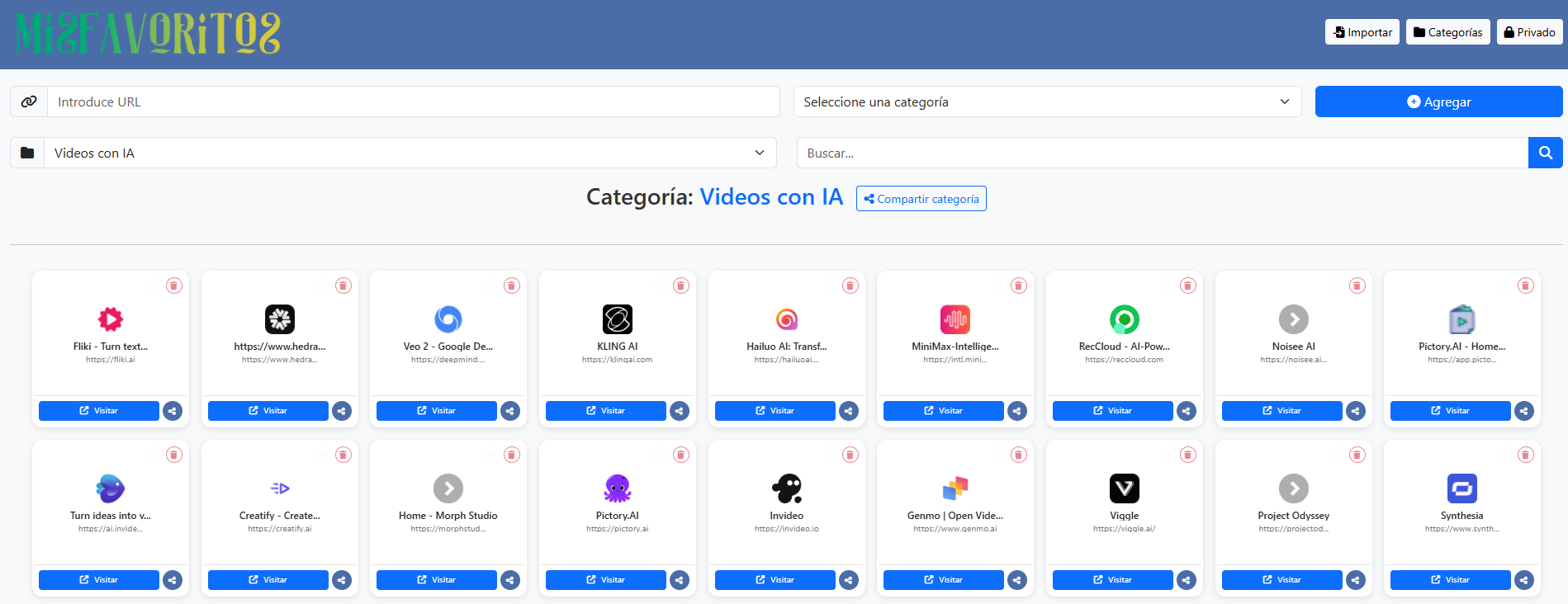
Captura de MyFavs.es
Compatible con Chrome, Firefox y Edge

Cómo importar tus favoritos de Chrome

Migra todos tus marcadores del navegador a MyFavs en un solo paso. Sin extensiones, sin copiar enlaces uno a uno.

Paso 1 — Exportar desde Chrome

  1. Abre Chrome y pulsa Ctrl+Mayús+O (o menú ⋮ → Marcadores y listasAdministrador de marcadores)
  2. Arriba a la derecha, pulsa ⋮ → Exportar marcadores
  3. Se descargará un archivo .html con todos tus marcadores

Paso 2 — Importar en MyFavs

  1. Entra a tu panel: myfavs.es/marcadores/tu_usuario (o crea tu cuenta gratis)
  2. Pulsa Importar en la barra superior
  3. En la pestaña Desde Chrome, sube el archivo .html
  4. Elige la categoría donde quieres guardarlos todos (ej: "Principal habituales" o crea una nueva como "Chrome importados")
  5. Pulsa Importar marcadores de Chrome

Todos los enlaces del archivo irán a esa categoría. Los duplicados que ya tengas se omiten automáticamente.

¿Qué hace la importación?

  • Lee el HTML estándar que exporta Chrome (y también Firefox/Edge)
  • Extrae título y URL de cada marcador
  • Ignora URLs que no sean http/https (chrome://, javascript:, etc.)
  • Asigna icono automáticamente a cada enlace
  • Omite duplicados que ya tengas guardados
  • Te muestra cuántos se importaron y cuántos duplicados se saltaron
Compartir e importar entre usuarios

Cómo compartir tus favoritos

Genera un enlace y envíalo a quien quieras. La otra persona puede ver tus enlaces y copiarlos a su cuenta con un clic.

Cómo compartir (desde tu panel)

  1. Entra a tu panel en myfavs.es/marcadores/tu_usuario
  2. Un enlace: pulsa el icono en la tarjeta del favorito
  3. Una categoría: pulsa el botón Compartir junto al nombre de la categoría
  4. Todo: abre el modal de compartir (icono en el footer) y elige "Todos mis enlaces"
  5. Copia el enlace generado o envíalo por WhatsApp, Telegram, X o email

Si tu cuenta está en modo Privado, quien reciba el enlace necesitará tu contraseña para verlo.

Cómo importar lo que te comparten

  1. Abre el enlace que te han enviado (verás los favoritos compartidos)
  2. O bien, entra a tu panel → Importar → pestaña Desde MyFavs
  3. Pega la URL compartida en el campo de importación
  4. Elige la categoría donde quieres guardarlos
  5. Pulsa Importar Enlaces — se copian a tu cuenta al instante

Ejemplo con la cuenta demo:

myfavs.es/compartir/index.php?cat=principal&u=demo

¿Qué hace el sistema de compartir?

  • Genera una URL única para cada tipo de contenido
  • Quien abre el enlace ve una página con los favoritos compartidos
  • Puede copiar el enlace o compartirlo en redes sociales
  • Importa los enlaces a su propia cuenta de MyFavs
  • Los duplicados se omiten automáticamente al importar
  • Las cuentas privadas requieren contraseña para acceder

Crea tu cuenta gratis

Empieza ahora — te enviamos un email con tu acceso y los primeros pasos

myfavs.es/marcadores/miusuario/

¿Ya tienes cuenta? Inicia sesión